


245 字
1 分钟
MySQL免安装配置(windows)
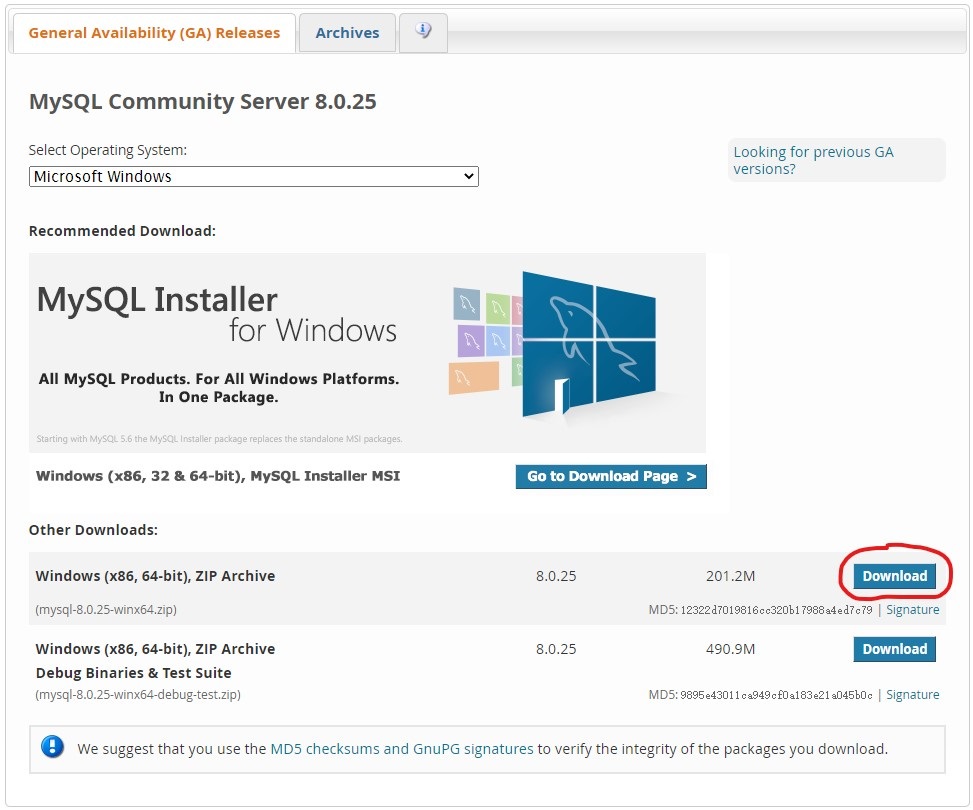
下载
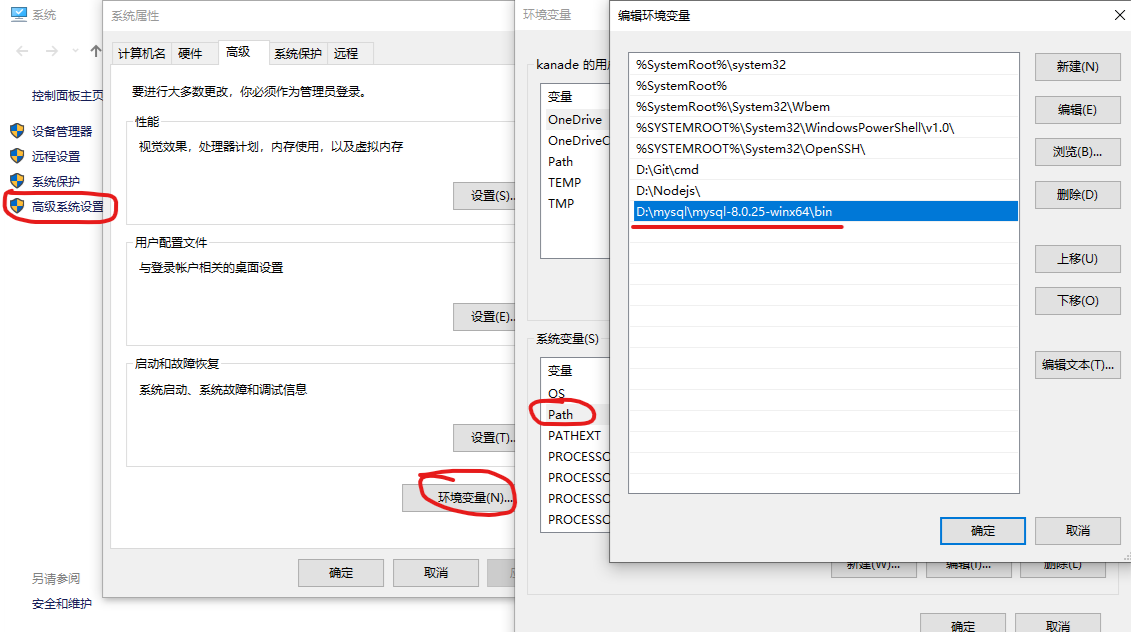
配置环境变量
这里我的解压目录为:D:\mysql\mysql-8.0.25-winx64
添加配置文件
在解压根目录内添加配置文件:my.ini,文件内容如下:
[mysql]# 设置mysql客户端默认字符集default-character-set=utf8
[mysqld]# 绑定IPv4bind-address=0.0.0.0# 设置端口号port=3306# 设置mysql的安装目录,即解压目录(修改为自己的目录)basedir=D:\\mysql\\mysql-8.0.25-winx64# 设置数据库的数据存放目录(修改为自己的目录)datadir=D:\\mysql\\mysql-8.0.25-winx64\\data# 设置允许最大连接数max_connections=200# 设置允许连接失败次数max_connect_errors=10# 设置服务端的默认字符集character-set-server=utf8# 创建表使用的默认存储引擎default-storage-engine=INNODB# 使用mysql_native_password插件认证default_authentication_plugin=mysql_native_passwordcmd窗口配置mysql
初始化mysql
mysqld --initialize --console在A temporary password is generated for root@localhost:一行内会后接随机密码,记下来,一会儿登陆用
执行完毕后项目目录中多出来一个data文件夹
**没记住密码怎么办:**删除data文件夹,重新执行初始化mysql语句
基于my.ini安装mysql服务
切换管理员身份运行,否则会安装失败
# 路径修改为自己的解压路径mysqld --install mysql --defaults-file="D:\mysql\mysql-8.0.25-winx64\my.ini"启动mysql服务
管理员身份运行
net start mysql登录mysql
mysql -uroot -p输入之前记住的随机密码
修改密码
ALTER USER 'root'@'localhost' IDENTIFIED WITH mysql_native_password BY '新密码';*注:登录mysql之后,所有的命令都必须以;终止,exit除外
退出并用新密码登录
# 退出mysqlexit# 登录mysqlmysql -uroot -p其他命令
关闭mysql服务
管理员身份运行
net stop mysql卸载mysql服务
管理员身份运行
mysqld --remove 分享
如果这篇文章对你有帮助,欢迎分享给更多人!
MySQL免安装配置(windows)
https://marrydream.top/posts/数据库/mysql免安装配置windows/ 部分信息可能已经过时
相关文章 智能推荐